
Google Play Store PC
Google Play Store para PC reúne o acesso à loja do Google no Windows, com jogos Android rodando no computador pelo Google Play Games.
52,9 MB
Rufus é um utilitário gratuito de Pete Batard para Windows que grava imagens ISO em pendrives e cria discos de instalação bootáveis.
Média 0,0 · avaliações: 0
Obrigado! Sua avaliação foi salva; você pode alterá-la. Não foi possível salvar a avaliação. Tente novamente mais tarde. Muitas avaliações da sua rede hoje. Tente novamente amanhã. A média aparece a partir de 5 avaliações.
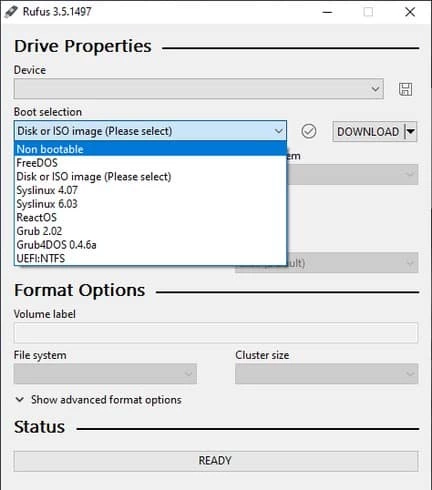
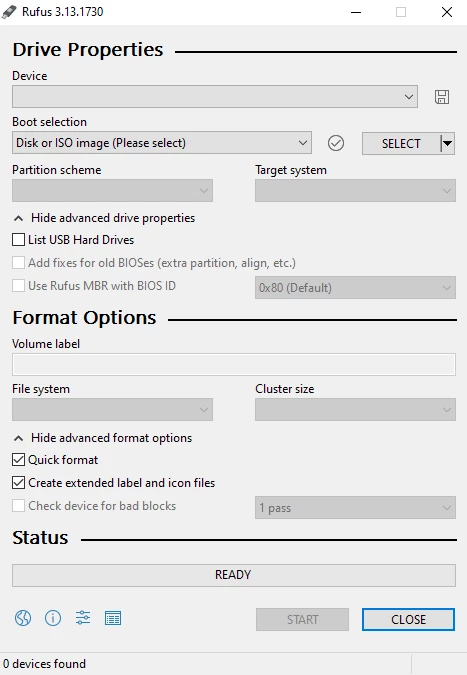
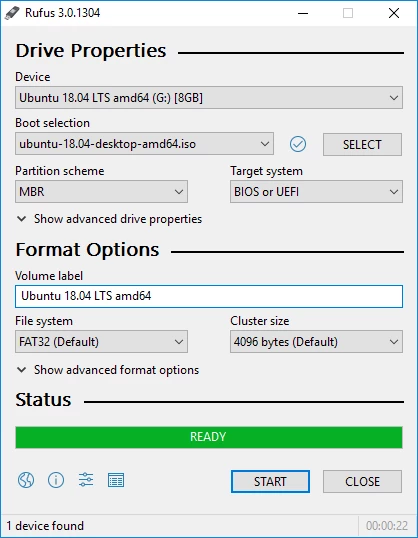
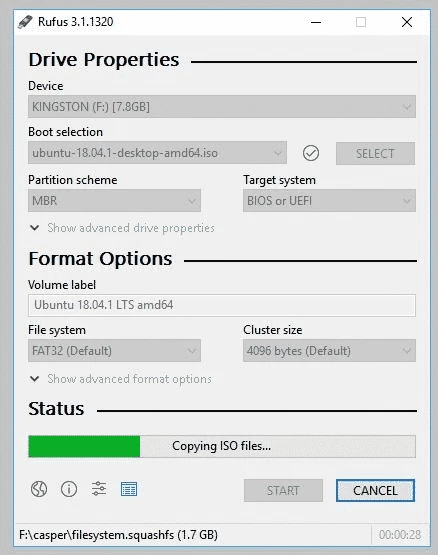
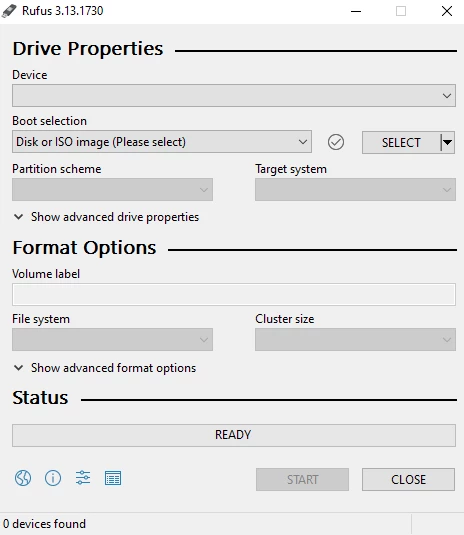
Rufus é um utilitário gratuito para Windows que transforma um pendrive em disco de instalação bootável, e a versão atual é a 4.15, de Pete Batard. O download fica no site oficial rufus.ie, e o programa pode rodar sem instalação.
O Rufus grava imagens de disco, os arquivos ISO, em pendrives de forma que o computador consiga iniciar por eles. É a ferramenta que técnicos e usuários avançados usam para instalar o Windows do zero, testar uma distribuição Linux sem mexer no disco, rodar utilitários de diagnóstico ou recuperar um PC que não liga mais o sistema. A interface cabe numa única janela: você escolhe o pendrive, a imagem, o esquema de partição e o sistema de arquivos, e o programa faz o resto. Também formata pendrives e verifica setores defeituosos. Por ser pequeno e portátil, cabe numa pasta de ferramentas e roda em qualquer PC com Windows, sem deixar rastros de instalação.
Descubra antes se o computador de destino usa UEFI ou BIOS antigo, porque isso define o esquema de partição. Prefira pendrives de marca conhecida, já que unidades baratas falham no meio da gravação. Se o PC não iniciar pelo pendrive, entre no menu de boot do fabricante e escolha a unidade USB manualmente, e desative temporariamente o boot seguro apenas se a imagem exigir.
O Rufus roda no Windows e é leve. Você precisa de um pendrive com espaço suficiente para a imagem escolhida e de permissão de administrador para gravar. Imagens do Windows e de distribuições Linux devem ser baixadas dos sites oficiais de cada sistema.
Baixe apenas em rufus.ie: há sites que imitam o nome e empacotam adware. Confira duas vezes o pendrive selecionado antes de iniciar, porque o programa apaga tudo na unidade escolhida, e um erro pode levar embora um HD externo com backups. Use ISOs oficiais; imagens “modificadas” de sistemas podem esconder malware.
O Rufus é grátis, sem versão paga nem anúncios.
O UltraISO edita e grava imagens de disco, e o fat32format formata unidades grandes em FAT32. Para diagnosticar discos, o Victoria HDD/SSD verifica setores e saúde do HD.
Google Play Store para PC reúne o acesso à loja do Google no Windows, com jogos Android rodando no computador pelo Google Play Games.

Media Creation Tool é a ferramenta gratuita da Microsoft para criar um pendrive de instalação ou um arquivo ISO do Windows.

O LDPlayer é um emulador Android gratuito para Windows, focado em jogos de celular no PC com teclado, mouse e várias instâncias.

BlueStacks é um emulador de Android para Windows e macOS. Roda jogos e apps do celular no computador, com mouse e teclado.

PC App Store é uma loja gratuita de programas para Windows, da Baidu, que reúne softwares por categoria para buscar, instalar e atualizar num só lugar.

Uptodown App Store é o aplicativo de desktop da loja Uptodown para Windows. Serve para encontrar, baixar e acompanhar programas pelo catálogo da loja.

O NoxPlayer é um emulador de Android gratuito da Bignox para Windows e macOS, usado para rodar jogos e aplicativos de celular no PC com teclado e mouse.