
Google Play Store PC
Google Play sur ordinateur Windows : le site de la boutique et Google Play Games pour jouer à des jeux Android sur PC.
52,9 MB
4.15 · Pete Batard · Page mise à jour
Rufus : petit utilitaire gratuit pour Windows qui crée des clés USB de démarrage à partir d'images ISO.
Moyenne 0,0 · notes: 0
Merci ! Votre note est enregistrée ; vous pouvez la modifier à tout moment. Impossible d'enregistrer la note. Veuillez réessayer plus tard. Trop de notes depuis votre réseau aujourd'hui. Veuillez réessayer demain. La moyenne s'affiche à partir de 5 notes.
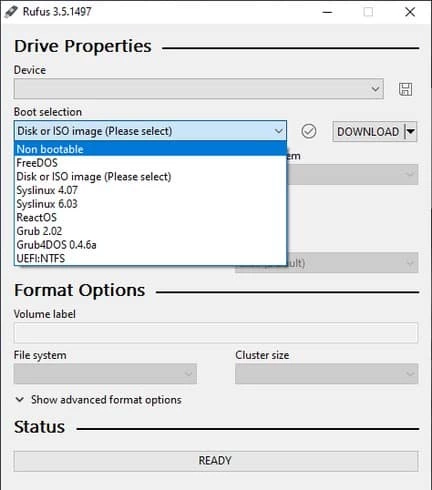
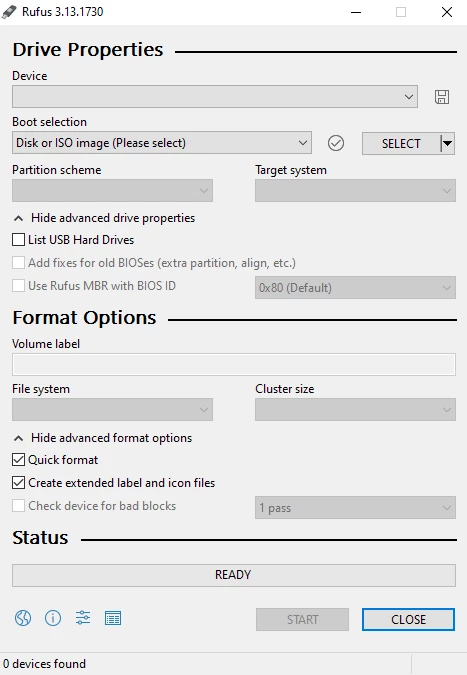
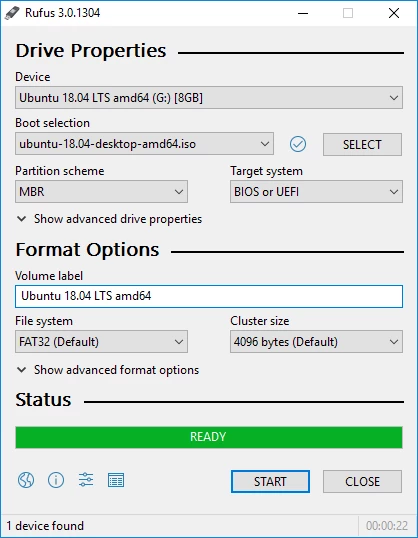
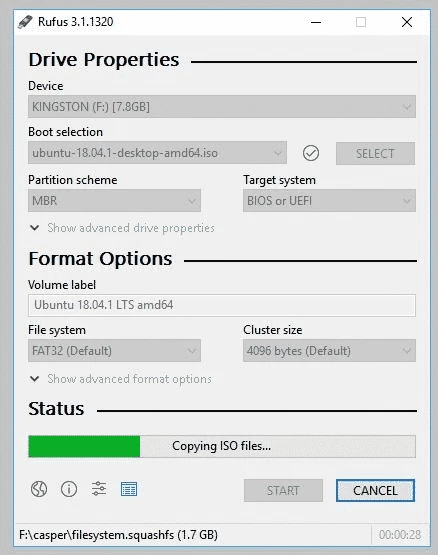
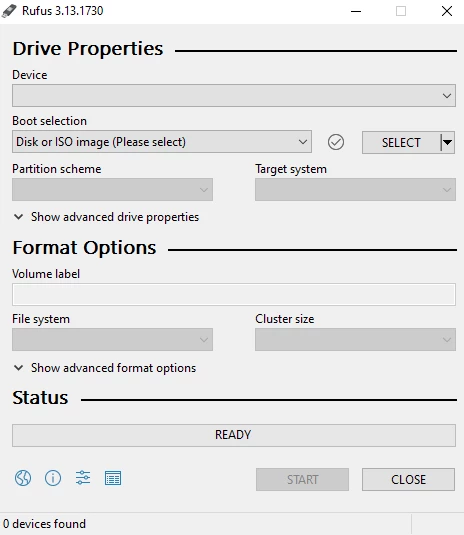
Rufus 4.15 est un utilitaire gratuit pour PC Windows, développé par Pete Batard, qui transforme une clé USB en support d'installation. Téléchargez Rufus sur rufus.ie, choisissez une image ISO, et vous obtenez une clé capable de démarrer un ordinateur pour installer Windows ou Linux.
Le logiciel tient dans un fichier d'environ 1,89 Mo (selon les données du catalogue) et ne s'installe même pas : il existe en version portable qui se lance directement. Son interface tient sur une seule fenêtre, avec des choix par défaut sensés pour la plupart des cas. Rufus détecte automatiquement le schéma de partition adapté, GPT pour les PC récents en UEFI ou MBR pour les machines plus anciennes, ainsi que le système de fichiers. Il peut aussi télécharger lui-même une image officielle de Windows, vérifier les secteurs défectueux d'une clé et créer des supports persistants pour certaines distributions Linux.
C'est l'usage le plus courant. On récupère l'ISO chez Microsoft, on la grave sur une clé avec Rufus, et l'on démarre le PC dessus pour une installation propre. Rufus propose au passage des options pratiques pour Windows : créer un compte local sans compte Microsoft, désactiver la collecte de données au premier démarrage ou préremplir la langue et la région. Pour un technicien ou un utilisateur qui dépanne régulièrement la famille, c'est un gain de temps réel.
Ubuntu, Linux Mint, Fedora : Rufus prépare une clé « live » pour tester une distribution sans rien installer, ou pour l'installer ensuite à côté de Windows.
Outils de diagnostic, utilitaires de récupération, mise à jour du BIOS en mode DOS : Rufus sait préparer des clés pour ces usages spécialisés.
Rufus efface le contenu de la clé : pour simplement transporter des documents, l'Explorateur de fichiers suffit.
Un PC sous Windows avec un port USB et une clé de capacité suffisante pour l'image choisie ; une ISO de Windows demande une clé plus grande qu'une petite distribution Linux. Les droits d'administrateur sont nécessaires.
Téléchargez Rufus seulement sur rufus.ie : des sites tiers diffusent des copies accompagnées de logiciels indésirables. Utilisez des images ISO officielles, vérifiez que vous avez choisi la bonne clé avant de cliquer, car tout son contenu sera effacé, et n'appliquez les options de contournement que sur votre propre machine en connaissance de cause.
Rufus est gratuit, sans publicité ; son auteur accepte les dons.
Media Creation Tool, l'outil de Microsoft, prépare une clé Windows sans réglage. UltraISO manipule les images disque, et FAT32Format sert à formater une clé ou un disque en FAT32.
Google Play sur ordinateur Windows : le site de la boutique et Google Play Games pour jouer à des jeux Android sur PC.


LDPlayer est un émulateur Android gratuit pour PC Windows, orienté jeu : clavier et souris, multi-instances et réglages de performances pour les jeux mobiles.

BlueStacks pour Windows : émulateur Android gratuit qui permet d'utiliser jeux et applications mobiles sur un PC.


Uptodown App Store pour Windows : le client de bureau du portail de téléchargement Uptodown, pour chercher et mettre à jour des logiciels.

NoxPlayer est un émulateur Android gratuit pour PC Windows, édité par Bignox, qui permet d'utiliser applis et jeux mobiles sur l'ordinateur, avec clavier et souris.