Google Play Store PC
Google Play Store PC tarkoittaa Googlen Play Games -sovellusta, jolla Android-pelejä pelataan Windows-tietokoneella. Se on ilmainen.
52,9 MB
Rufus 4.15 on Pete Batardin ilmainen, avoimen lähdekoodin työkalu, jolla ISO-tiedostosta tehdään käynnistettävä USB-tikku Windowsin tai Linuxin asennusta varten.
Keskiarvo 0,0 · arvioita: 0
Kiitos! Arviosi on tallennettu, ja voit muuttaa sitä. Arviota ei voitu tallentaa. Yritä myöhemmin uudelleen. Verkostasi on annettu tänään liian monta arviota. Yritä huomenna uudelleen. Keskiarvo näytetään, kun arvioita on 5.
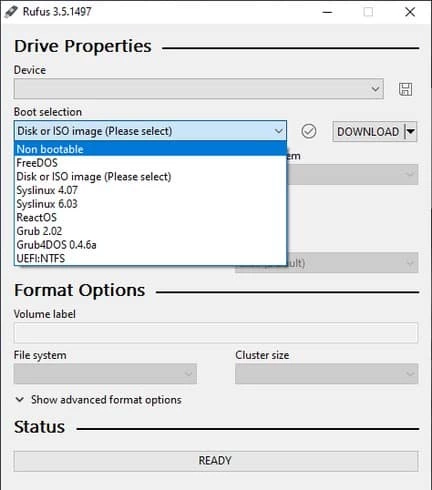
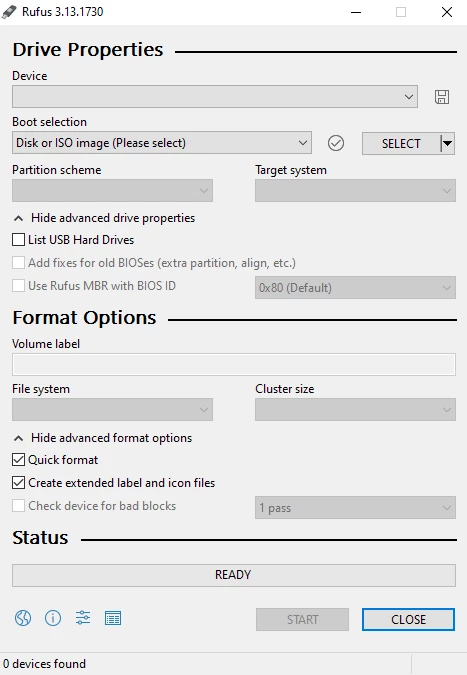
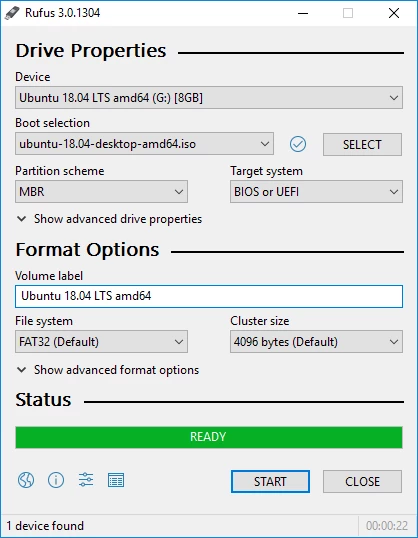
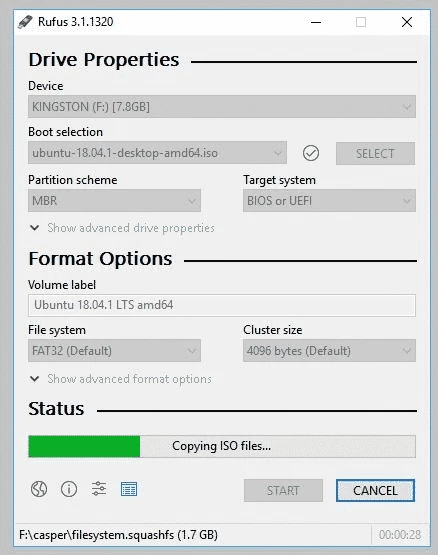
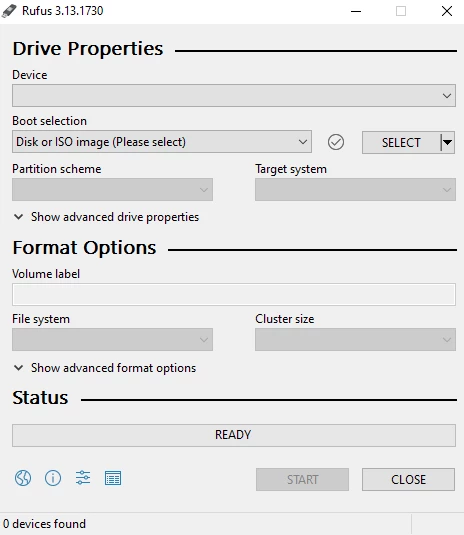
Rufus 4.15 on pieni, ilmainen ja avoimen lähdekoodin Windows-työkalu, jolla ISO-tiedostosta tehdään käynnistettävä USB-tikku. Rufus download onnistuu kehittäjän virallisella sivulla, ja ohjelma sopii esimerkiksi Windowsin tai Linuxin asennusmedian luomiseen sekä vanhan koneen elvyttämiseen.
| Tieto | Arvo |
|---|---|
| Versio | 4.15 |
| Kehittäjä | Pete Batard |
| Luokka | työkalu |
| Lisenssi | avoin lähdekoodi, ilmainen |
| Koko | noin 1,89 MB (luettelotietojen mukaan) |
| Asennus | asennettava tai kannettava versio |
Käyttöjärjestelmän asennus ilman DVD-asemaa vaatii käynnistettävän USB-tikun, ja juuri siihen Rufus on tehty. Ohjelma lukee ISO-tiedoston, valmistelee tikun oikeaan osiorakenteeseen ja kopioi tiedostot niin, että kone voi käynnistyä tikulta. Sama onnistuu Linux-jakeluille, pelastuslevyille ja laiteohjelmistojen päivitystyökaluille. Ohjelma on pieni, käynnistyy nopeasti eikä vaadi asennusta, jos valitset kannettavan version. Rufus on käytännöllinen myös IT-tuessa, koska samalla tikulla voi asentaa useita koneita, ja uusi kuva kirjoitetaan tikulle muutamassa minuutissa.
Kun kirjoitat uudemman Windowsin asennuskuvaa, Rufus kysyy lisävalintoja, kuten paikallisen käyttäjätilin luomisen tai tietojen keräämisen kysymysten ohittamisen. Laitteistovaatimusten ohittamista ei kannata käyttää päivittäisessä koneessa, koska Microsoft ei tue tällaista asennusta. Windowsin ISO-kuvan saat Microsoftin omalta latussivulta.
Rufus toimii Windowsin nykyversioissa, ja se tarvitsee järjestelmänvalvojan oikeudet, koska se kirjoittaa suoraan USB-laitteelle. Tikuksi riittää tavallinen muistitikku, jonka koko vastaa ISO-tiedostoa.
Lataa Rufus vain osoitteesta rufus.ie. Samannimisiä paketteja jaetaan myös sivustoilla, jotka lisäävät asennukseen mainosohjelmia. Tarkista ennen kirjoitusta, että valitsit oikean laitteen, sillä väärä valinta voi tyhjentää ulkoisen kiintolevyn.
Pelkkää Windows-asennusta varten Microsoftin oma Media Creation Tool hoitaa saman työn. ISO-tiedostojen käsittelyyn ja levykuvien liittämiseen sopivat UltraISO ja DAEMON Tools Lite.
Google Play Store PC tarkoittaa Googlen Play Games -sovellusta, jolla Android-pelejä pelataan Windows-tietokoneella. Se on ilmainen.



BlueStacks on ilmainen Android-emulaattori Windowsille. Sillä pelataan Android-pelejä ja käytetään sovelluksia tietokoneen ikkunassa.