
Google Play Store PC
Google Play für PC bringt Android-Spiele von Google offiziell auf Windows-Rechner – kostenlos, mit Synchronisierung des Spielstands.
52.9 MB
Rufus erstellt aus ISO-Dateien bootfähige USB-Sticks für die Installation von Windows oder Linux – kostenlos, schlank und ohne Installation.
Durchschnitt 0.0 · Bewertungen: 0
Vielen Dank! Ihre Bewertung wurde gespeichert, Sie können sie noch ändern. Die Bewertung konnte nicht gespeichert werden. Bitte versuchen Sie es später erneut. Aus Ihrem Netzwerk wurden heute zu viele Bewertungen abgegeben. Bitte versuchen Sie es morgen erneut. Der Durchschnitt erscheint ab 5 Bewertungen.
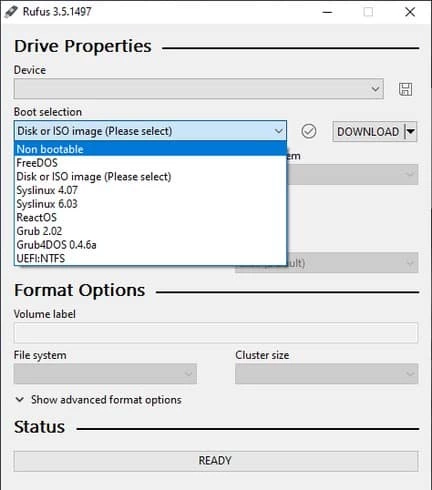
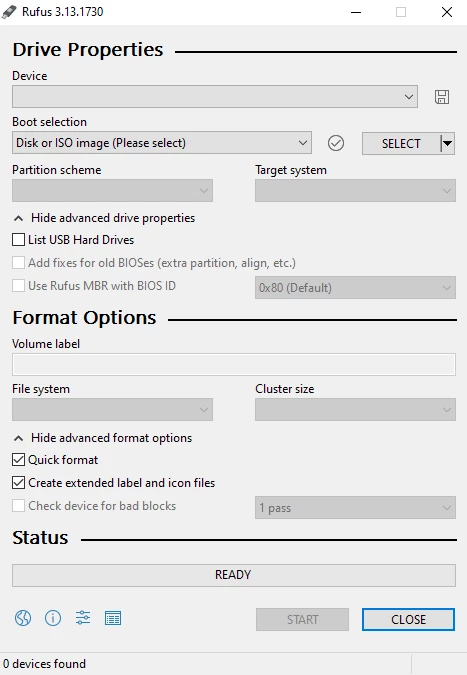
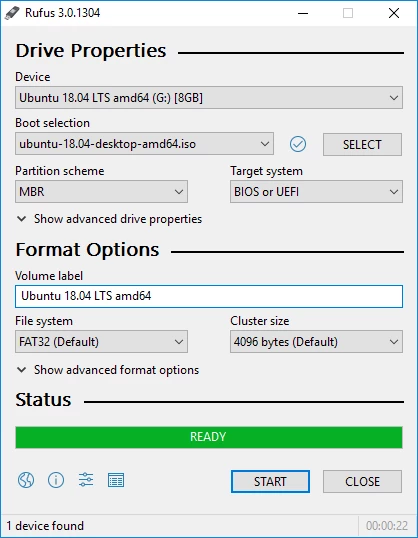
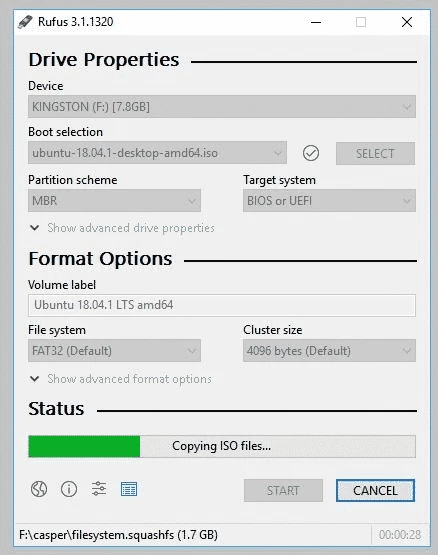
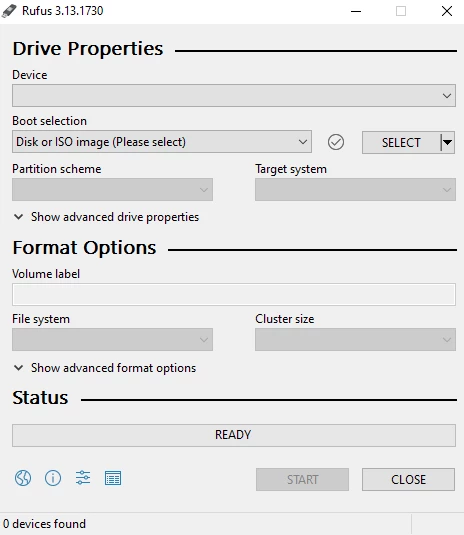
Rufus 4.15 ist ein kostenloses Tool für Windows, das aus einer ISO-Datei einen bootfähigen USB-Stick macht. Nach dem Download starten Sie das Programm direkt, ohne Installation – ideal, um Windows oder Linux neu aufzusetzen.
| Version | 4.15 |
|---|---|
| Entwickler | Pete Batard |
| Plattform | Windows |
| Lizenz | kostenlos |
| Grösse | ca. 1,89 MB (laut Katalogdaten) |
| Kategorie | Tools |
| Installation | nicht nötig, auch als portable Variante |
Ein Installationsmedium auf DVD ist heute kaum noch üblich; die meisten Rechner starten Setups vom USB-Stick. Rufus übernimmt dabei alles, was sonst mühsam von Hand erledigt werden müsste: Es formatiert den Stick, legt die passende Partitionstabelle an, kopiert die Dateien aus dem ISO-Abbild und macht das Medium startfähig. Das funktioniert mit Installationsabbildern von Windows ebenso wie mit Linux-Distributionen oder Rettungssystemen. Das Programm ist bemerkenswert klein und schnell, die Oberfläche passt in ein einziges Fenster. Für Windows-Abbilder bietet Rufus zusätzliche Optionen, etwa ein lokales Konto ohne Microsoft-Anmeldung einzurichten oder die Prüfung bestimmter Hardwareanforderungen zu überspringen. Solche Anpassungen sollten Sie nur bewusst einsetzen, denn Microsoft unterstützt nicht jede Konfiguration.
Die häufigste Fehlerquelle ist das falsche Partitionsschema. Rechner der letzten Jahre starten im UEFI-Modus und brauchen GPT. Nur sehr alte PCs oder solche, bei denen im BIOS der Kompatibilitätsmodus aktiv ist, benötigen MBR. Wenn der Stick im Bootmenü nicht auftaucht, lohnt sich ein Blick in die Firmware-Einstellungen und ein zweiter Versuch mit dem anderen Schema.
Rufus läuft unter Windows und benötigt Administratorrechte, weil es direkt auf das Laufwerk schreibt. Der USB-Stick muss gross genug für das jeweilige Abbild sein; für aktuelle Windows-Versionen ist ein Stick mit reichlich Reserve empfehlenswert.
Laden Sie Rufus nur von rufus.ie. Das Programm ist digital signiert; Windows zeigt beim Start den Herausgeber an. ISO-Dateien sollten ebenfalls aus offizieller Quelle stammen – bei Windows direkt von Microsoft, bei Linux von der Website der Distribution. Veränderte Abbilder aus Foren können Schadsoftware enthalten.
Rufus ist kostenlos, ohne Werbung und ohne Zusatzsoftware im Paket.
Aus derselben Kategorie erstellt das Media Creation Tool von Microsoft Windows-Installationsmedien ohne weitere Einstellungen. UltraISO bearbeitet ISO-Dateien, DAEMON Tools Lite bindet Abbilder als virtuelles Laufwerk ein.
Google Play für PC bringt Android-Spiele von Google offiziell auf Windows-Rechner – kostenlos, mit Synchronisierung des Spielstands.

Das Media Creation Tool ist ein kostenloses Programm von Microsoft, das Installationsmedien für Windows erstellt: bootfähige USB-Sticks oder ISO-Dateien.

LDPlayer ist ein kostenloser Android-Emulator für Windows, der vor allem auf Mobile Games ausgelegt ist: Tastatursteuerung, mehrere Instanzen und hohe Bildraten.

BlueStacks ist ein Android-Emulator für Windows, mit dem Sie Android-Spiele und -Apps auf dem PC nutzen – kostenlos, werbefinanziert.

FAT32Format ist ein winziges, kostenloses Windows-Tool, das auch grosse Laufwerke im Dateisystem FAT32 formatiert.

Der Uptodown App Store für Windows installiert und aktualisiert Programme aus dem Katalog von Uptodown – ein alternativer Software-Store für den PC.

NoxPlayer ist ein kostenloser Android-Emulator für Windows, mit dem Sie Android-Apps und -Spiele am PC ausführen.