Google Play Store PC
Отдельного Google Play Store для Windows нет: официально Android-игры на ПК запускаются через Google Play Games, а приложения — через эмуляторы Android.
52,9 MB
Rufus — бесплатная утилита для Windows, которая превращает флешку в загрузочный носитель. Актуальная версия — 4.15.
Средняя 0,0 · оценок: 0
Спасибо! Оценка сохранена, её можно изменить. Не удалось сохранить оценку. Попробуйте позже. Сегодня из вашей сети уже слишком много оценок. Попробуйте завтра. Средняя оценка появится после 5 оценок.
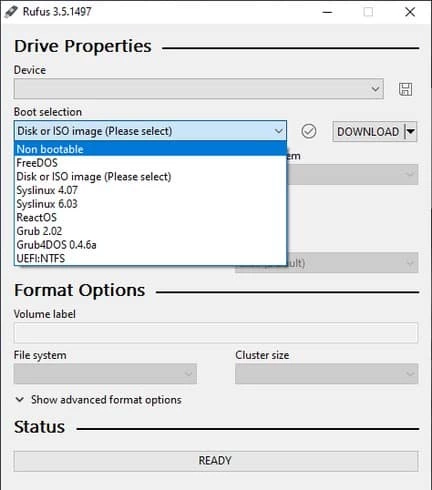
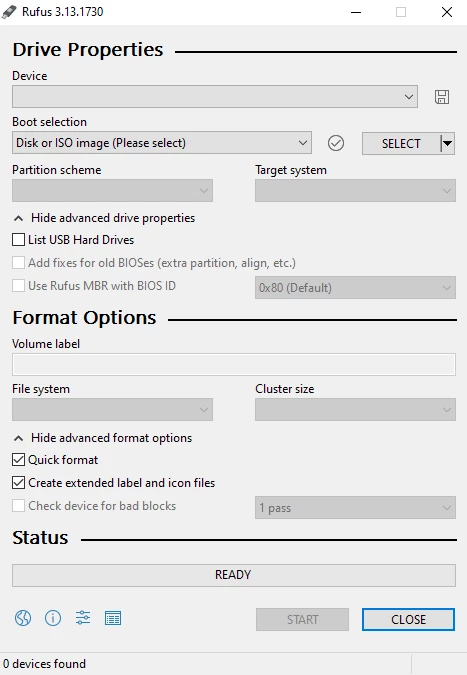
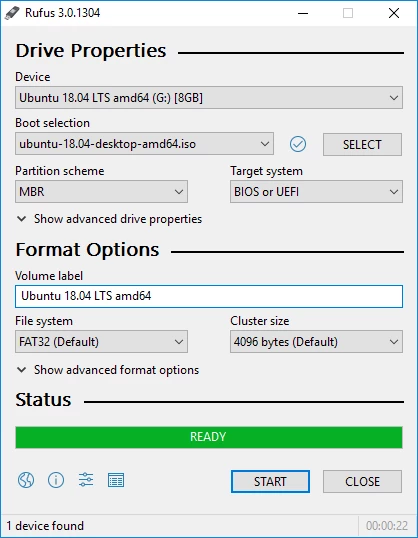
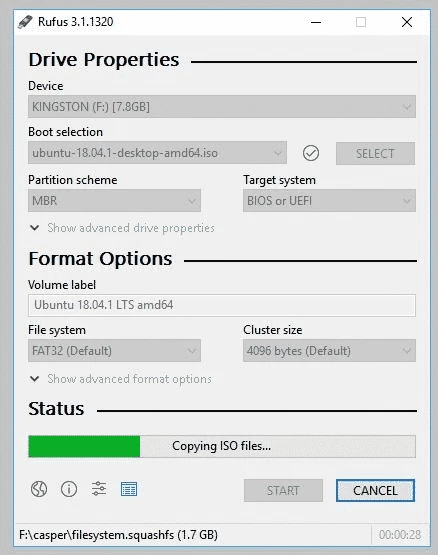
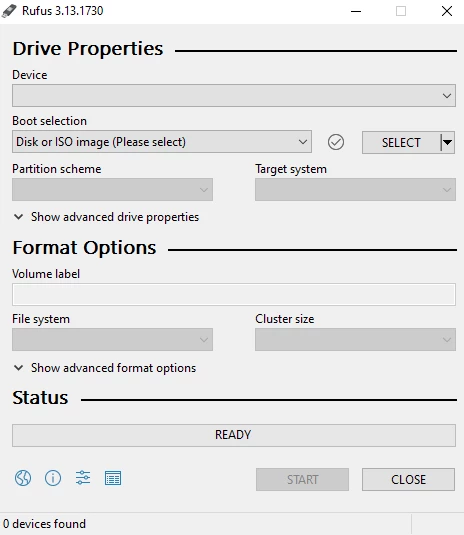
Скачать Rufus 4.15 для Windows стоит, когда нужна загрузочная флешка: бесплатная утилита от Pete Batard (по данным каталога, около 1,89 МБ) записывает образ системы на носитель за несколько минут. Версия датирована 9 сентября 2026 года.
Ниже — ответы на вопросы, которые возникают у тех, кто впервые готовит флешку для установки или восстановления системы.
Загрузочная флешка выручает, когда компьютер не запускается, когда нужно переустановить систему начисто или проверить живую сборку Linux, не трогая жёсткий диск. Rufus берёт файл образа и записывает его на флешку так, чтобы с неё можно было загрузить компьютер. Программа маленькая, запускается мгновенно и держит всё на одном экране: устройство, образ, схема разделов, целевая система и файловая система. Как только выбран образ, утилита сама подставляет разумные значения, поэтому новичку достаточно нажать «Старт», а опытный пользователь может поменять любую деталь. Рекламы, навязанных дополнений и регистрации нет — для бесплатных программ под Windows это, увы, редкость.
Да, если брать программу на rufus.ie — это сайт автора. Утилита работает с дисками напрямую, поэтому Windows попросит права администратора, и это нормально. Главный риск в другом: выбрать не тот диск. Перед нажатием «Старт» сверьте букву и объём устройства.
Нет, утилита бесплатна: ни пробного периода, ни платной версии. Файл можно держать в папке загрузок и запускать при необходимости.
Компьютер с Windows, флешка подходящего объёма и сам файл образа. Rufus совместим с обычными флешками и большинством внешних накопителей, которые видит система.
Чаще всего нужно открыть загрузочное меню при включении — у разных производителей для этого своя клавиша — и выбрать флешку по названию бренда. Если в меню её нет, подключите носитель напрямую к разъёму на материнской плате, без удлинителей и хабов, и повторите запись с настройками, которые предложил Rufus. На новых компьютерах обычно подходит схема разделов, выбранная по умолчанию.
Да. Загрузочная флешка остаётся обычным носителем: после установки системы её можно отформатировать в Проводнике и снова хранить на ней файлы. Если же вы часто переустанавливаете системы или помогаете друзьям с компьютерами, удобно держать отдельную флешку с уже записанным образом и обновлять его раз в несколько месяцев. Сам Rufus при этом ничего не устанавливает в систему, так что его можно носить на той же флешке и запускать на любом компьютере с Windows.
Отдельного Google Play Store для Windows нет: официально Android-игры на ПК запускаются через Google Play Games, а приложения — через эмуляторы Android.
Media Creation Tool — бесплатная утилита Microsoft, которая скачивает Windows и создаёт загрузочную флешку или ISO-образ для установки.

LDPlayer — бесплатный эмулятор Android для Windows, ориентированный на мобильные игры: управление с клавиатуры, несколько окон и Google Play.

BlueStacks — бесплатный эмулятор Android для Windows, который запускает мобильные игры и приложения на компьютере с клавиатурой и мышью.


Uptodown App Store для Windows — клиент стороннего каталога программ Uptodown: поиск, загрузка и обновление приложений для компьютера.
NoxPlayer — бесплатный эмулятор Android для Windows от Bignox: мобильные игры и приложения на компьютере с управлением с клавиатуры.