
Google Play Store PC
Google Play es la tienda de apps de Android; en Windows no existe como tal, y la vía oficial de Google es Google Play Juegos para PC.
52,9 MB
4.15 · Pete Batard · Página actualizada
Rufus es una utilidad gratuita de Pete Batard para crear memorias USB de arranque a partir de imágenes ISO de Windows, Linux y otros sistemas.
Media 0,0 · valoraciones: 0
¡Gracias! Tu valoración se ha guardado; puedes cambiarla. No se pudo guardar la valoración. Inténtalo más tarde. Hoy ya hay demasiadas valoraciones desde tu red. Inténtalo mañana. La media aparece a partir de 5 valoraciones.
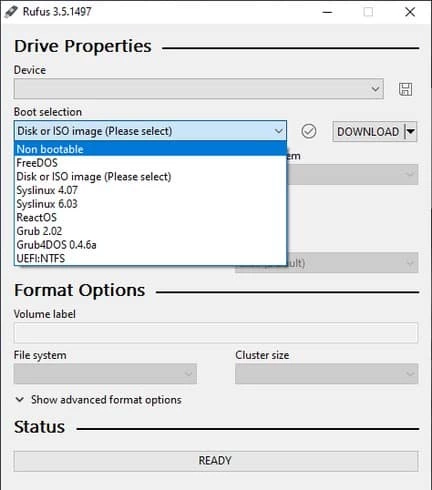
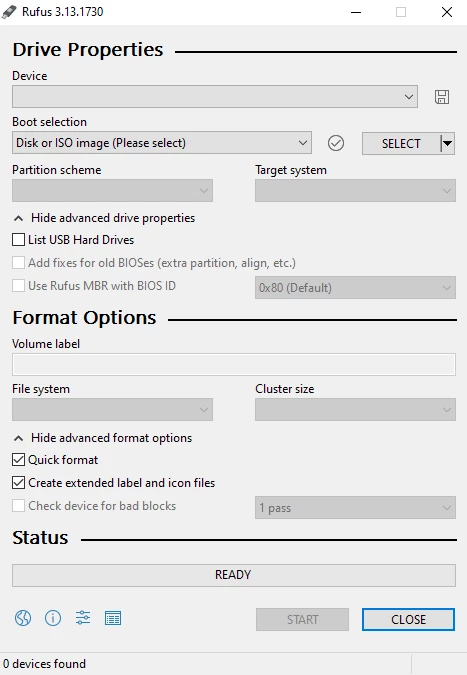
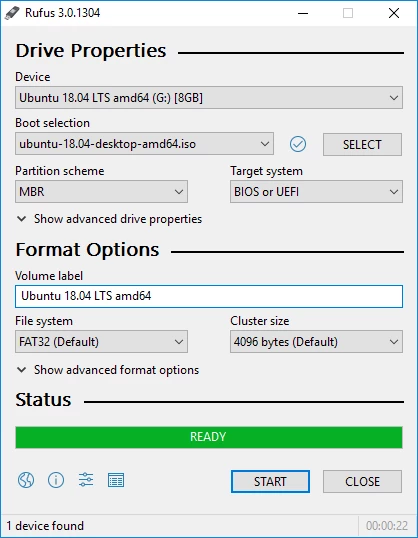
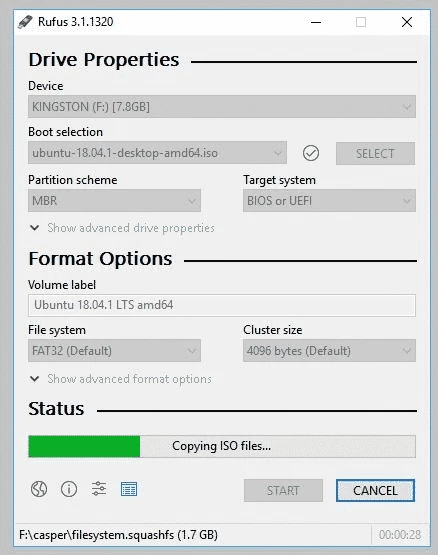
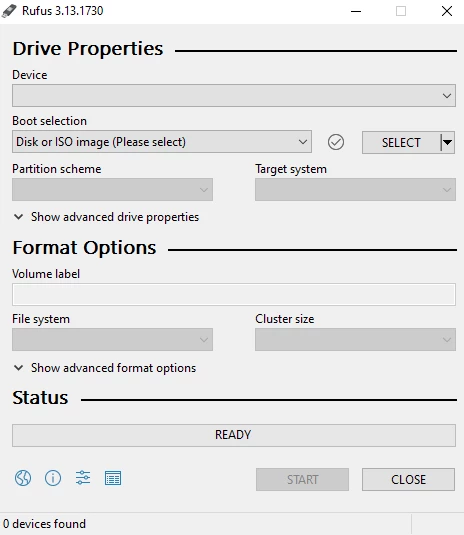
Rufus 4.15 es una pequeña utilidad para Windows, creada por Pete Batard, que convierte una memoria USB en un disco de arranque a partir de una imagen ISO. Puedes descargar Rufus gratis desde rufus.ie y usarlo sin instalación.
Rufus resuelve una tarea muy concreta: preparar un USB desde el que arrancar un PC. Es lo que necesitas para instalar Windows desde cero, probar una distribución de Linux sin tocar el disco duro, arrancar herramientas de rescate o actualizar la BIOS de algunos equipos. El programa detecta la memoria, lee la imagen ISO y ajusta el esquema de particiones y el sistema de archivos para que el equipo de destino pueda arrancar, tanto en ordenadores con UEFI como en los que usan BIOS tradicional. Todo se hace desde una única ventana con pocas opciones, y los valores por defecto suelen ser correctos. Por eso es la herramienta que recomiendan muchos técnicos cuando la herramienta oficial de un sistema falla o no ofrece suficientes opciones.
Rufus funciona en versiones de Windows actuales y necesita permisos de administrador para escribir en la memoria. La web oficial indica los sistemas admitidos. Necesitarás además la imagen ISO del sistema que quieras instalar, descargada de su fuente oficial.
Descarga Rufus solo desde rufus.ie: es un programa tan pequeño que es fácil empaquetarlo con malware en webs de descargas. Si tu antivirus o el navegador muestran un aviso, comprueba que la descarga venga realmente de rufus.ie antes de ignorarlo. Recuerda que el proceso borra la memoria USB; copia antes lo que tengas dentro.
Si el PC no arranca desde la memoria, entra en el menú de arranque del equipo (suele abrirse con F12, F11 o Esc al encender) y elige el USB manualmente. Si aparece un aviso de arranque seguro, comprueba que creaste la memoria con el esquema GPT para UEFI. Y si la ISO no se reconoce, vuelve a descargarla desde la web oficial: una imagen incompleta es la causa más habitual de fallos.
Rufus es gratis, sin anuncios ni versión de pago.
Media Creation Tool es la herramienta oficial de Microsoft para crear un USB de Windows. UltraISO permite editar y grabar imágenes ISO, y DAEMON Tool Lite montarlas como unidad virtual.
Google Play es la tienda de apps de Android; en Windows no existe como tal, y la vía oficial de Google es Google Play Juegos para PC.

Media Creation Tool es la herramienta gratuita y oficial de Microsoft para crear un USB de instalación de Windows o descargar la imagen ISO del sistema.

LDPlayer es un emulador de Android para Windows pensado sobre todo para juegos: ejecuta apps móviles en el PC con teclado, ratón y mando.

BlueStacks es un emulador de Android para Windows y macOS que permite usar aplicaciones y juegos de Android en el PC.

FAT32Format es una pequeña utilidad gratuita de Ridgecrop Consultants para formatear en FAT32 discos y memorias que Windows no deja formatear así.

Uptodown App Store es la aplicación para Windows del marketplace Uptodown, que distribuye software de escritorio y aplicaciones móviles.

NoxPlayer es un emulador de Android para Windows de Bignox: ejecuta juegos y apps móviles en el PC con teclado, ratón y pantalla grande.