
Google Play Store PC
Il Google Play Store è un'app Android: su Windows l'alternativa ufficiale di Google è Google Play Giochi per PC, dedicata ai giochi.
52,9 MB
Rufus è uno strumento gratuito per Windows che crea chiavette USB avviabili a partire da un file ISO.
Media 0,0 · voti: 0
Grazie! Il tuo voto è stato salvato; puoi modificarlo in qualsiasi momento. Impossibile salvare il voto. Riprova più tardi. Oggi sono già arrivati troppi voti dalla tua rete. Riprova domani. La media compare a partire da 5 voti.
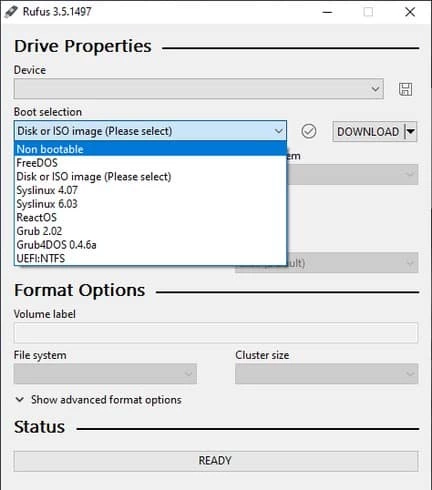
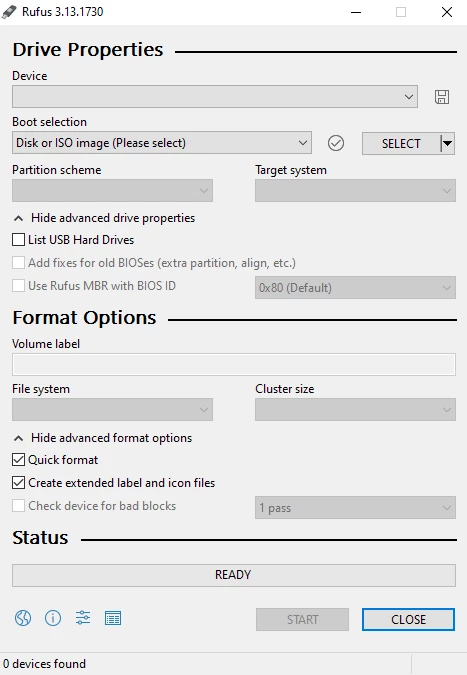
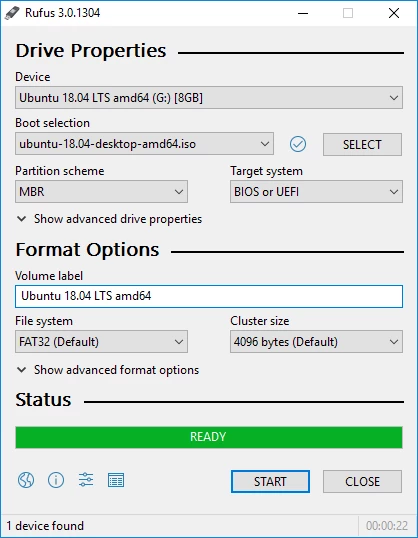
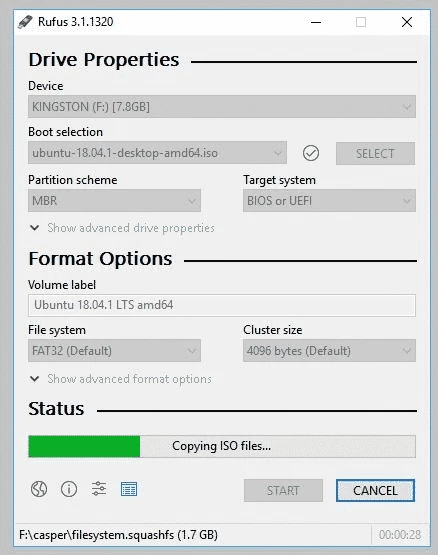
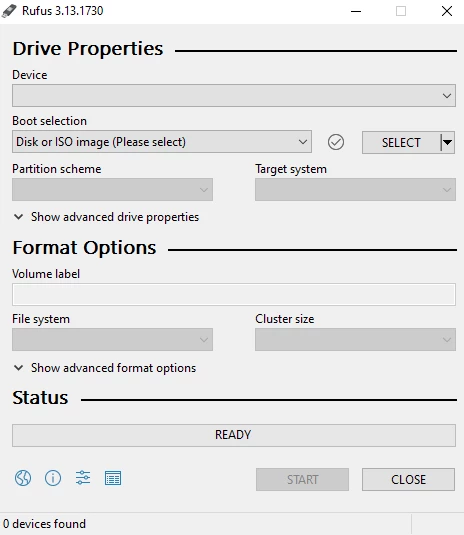
Rufus è un piccolo strumento gratuito per Windows che trasforma una chiavetta USB in un supporto avviabile, partendo da un file ISO di Windows o Linux. La versione nella scheda è la 4.15, sviluppata da Pete Batard; il download si fa dal sito ufficiale rufus.ie.
Qui sotto le domande che si fanno più spesso prima di usarlo per la prima volta, dalla scelta del file alle impostazioni più delicate.
Serve quando devi installare o reinstallare un sistema operativo su un PC, avviare un disco di ripristino o provare una distribuzione Linux senza toccare il disco fisso. Scegli la chiavetta, indichi il file ISO, e Rufus prepara tutto: partizione, file system e settore di avvio. È molto usato da tecnici e appassionati perché è veloce, non richiede installazione e mostra chiaramente ogni opzione. Chi vuole reinstallare Windows su un computer senza lettore DVD, o creare una chiavetta di emergenza da tenere nel cassetto, ci mette pochi minuti. Il programma sa anche verificare la chiavetta alla ricerca di settori danneggiati e scaricare direttamente alcune immagini ufficiali di Windows.
Sì, Rufus è gratuito e non contiene pubblicità. L'autore accetta donazioni, ma non sono necessarie per usarlo.
Solo dal sito ufficiale rufus.ie, nella pagina dei download, dove trovi anche la versione portatile e le versioni precedenti. Il file indicato nel catalogo pesa circa 1,89 MB secondo i dati del catalogo.
Serve un PC con Windows e una chiavetta USB di capienza adeguata all'immagine da copiare. Il programma non ha bisogno di installazione e alla prima apertura chiede solo se controllare gli aggiornamenti online.
Il programma in sé è sicuro se scaricato da rufus.ie: diffida delle copie offerte da siti di terze parti, che possono includere adware. Il vero rischio è scegliere il dispositivo sbagliato: Rufus cancella tutto ciò che c'è sull'unità selezionata, quindi scollega gli altri dischi esterni prima di iniziare. Usa solo immagini ISO ufficiali, per esempio quelle di Microsoft.
Per chi deve solo installare Windows, lo strumento per la creazione del supporto di Microsoft fa lo stesso lavoro in modo più guidato. Tra gli strumenti del catalogo trovi FAT32Format per formattare rapidamente chiavette e dischi esterni, DAEMON Tools Lite per montare un file ISO come unità virtuale senza masterizzarlo e CrystalDiskInfo per controllare lo stato del disco prima di reinstallare.
Il Google Play Store è un'app Android: su Windows l'alternativa ufficiale di Google è Google Play Giochi per PC, dedicata ai giochi.

Media Creation Tool è lo strumento gratuito di Microsoft per creare una chiavetta USB di installazione o un file ISO di Windows 11.

LDPlayer è un emulatore Android gratuito per Windows, pensato soprattutto per giocare ai titoli mobili con mouse e tastiera sul PC.

BlueStacks è un emulatore Android gratuito per Windows: permette di installare app e giochi Android sul PC, con mouse e tastiera.

FAT32Format è un piccolo strumento gratuito per Windows che formatta in FAT32 chiavette e dischi grandi, cosa che Windows non permette.

Uptodown App Store per Windows è uno store alternativo che raccoglie programmi e ne gestisce download e aggiornamenti; va usato con prudenza.

NoxPlayer è un emulatore Android gratuito per Windows che permette di usare giochi e app per smartphone sul PC con mouse e tastiera.