
Google Play Store PC
Google Play Store PC 53.0.27: cum folosiți magazinul Google pe Windows prin site-ul oficial și prin Google Play Games on PC, gratuit.
52,9 MB
Rufus 4.15 este un utilitar gratuit și open source pentru Windows care transformă o imagine ISO într-un stick USB bootabil pentru instalarea unui sistem de operare.
Media 0,0 · evaluări: 0
Mulțumim! Evaluarea a fost salvată; o puteți modifica. Evaluarea nu a putut fi salvată. Încercați din nou mai târziu. Prea multe evaluări din rețeaua dvs. astăzi. Încercați din nou mâine. Media apare după 5 evaluări.
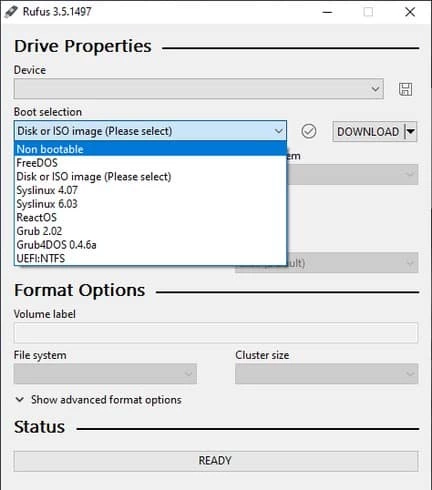
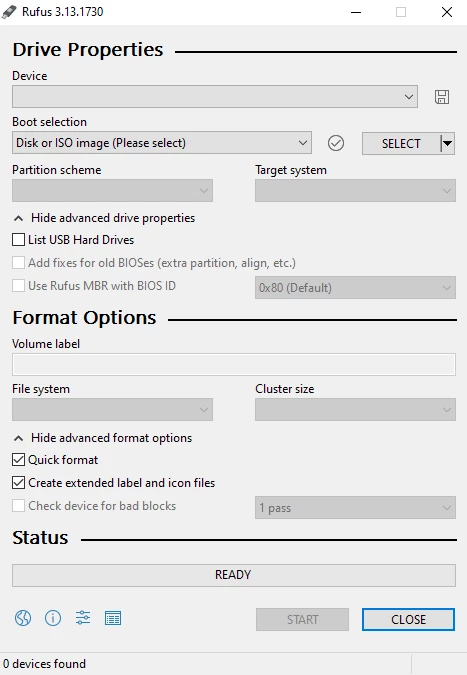
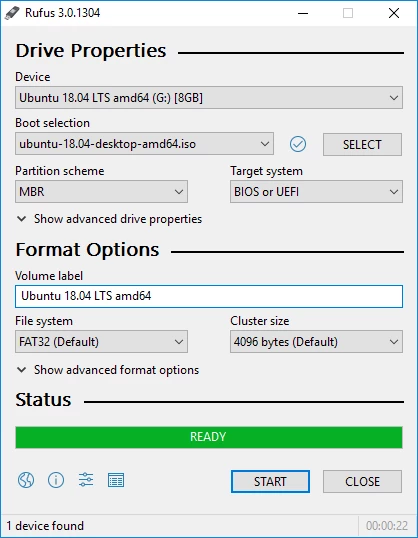
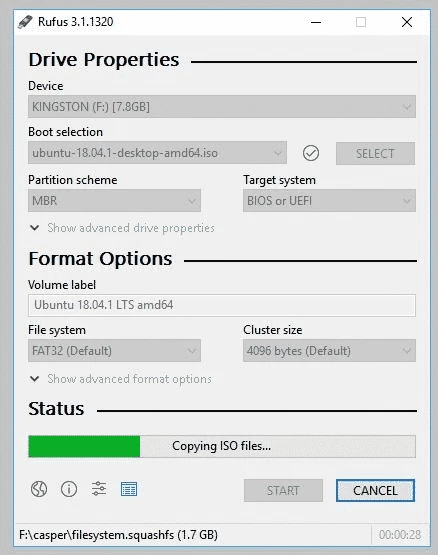
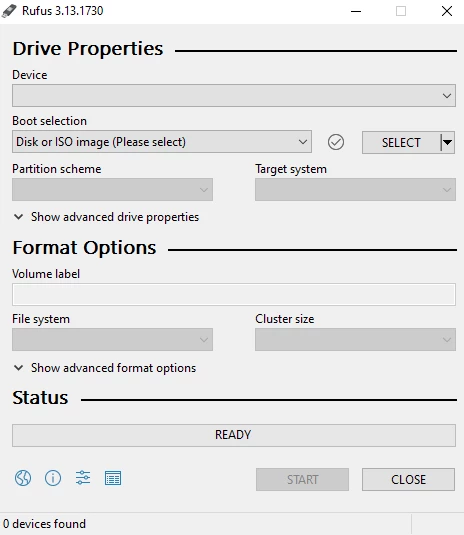
Rufus 4.15 este un utilitar gratuit și open source pentru Windows, creat de Pete Batard, cu care pregătiți un stick USB bootabil dintr-o imagine ISO. Descărcarea de pe site-ul oficial durează câteva secunde: programul este foarte mic și poate rula chiar fără instalare.
Un calculator nou fără sistem, o reinstalare curată a Windows, testarea unei distribuții Linux sau pornirea unui instrument de diagnoză au un lucru în comun: aveți nevoie de un stick de pe care calculatorul să poată porni. Rufus face exact această operație. Alegeți stickul și imaginea ISO, iar programul formatează dispozitivul, copiază fișierele și pregătește sectorul de pornire potrivit pentru calculatoarele cu UEFI sau cu BIOS clasic. La imaginile Windows, Rufus oferă opțiuni suplimentare înainte de scriere, de exemplu crearea unui cont local sau dezactivarea colectării de date la prima configurare. Programul este apreciat de tehnicieni pentru că nu cere instalare, rulează de pe orice calculator și are o interfață cu o singură fereastră.
Pe lângă kiturile de instalare Windows, Rufus scrie pe stick majoritatea distribuțiilor Linux, instrumente de salvare și diagnoză sau imagini de firmware. Pentru unele imagini Linux, programul întreabă dacă scrierea să se facă în mod ISO sau în mod DD; varianta recomandată în fereastra de dialog funcționează de obicei, iar dacă stickul nu pornește, a doua variantă rezolvă problema. Rufus poate și descărca singur o imagine Windows oficială prin butonul de lângă „Selectare”, util când nu aveți ISO-ul la îndemână.
Rufus se descarcă doar de pe rufus.ie. Pentru că programul este cunoscut și mic, apare adesea reambalat pe site-uri de descărcări, uneori cu programe suplimentare. Codul fiind deschis, oricine poate verifica ce face programul, iar versiunile oficiale sunt semnate digital de autor.
Dintre utilitarele pentru Windows, Media Creation Tool de la Microsoft pregătește un stick doar pentru Windows, fără setări avansate. UltraISO lucrează cu imagini ISO, le editează și le poate scrie pe stick, iar DAEMON Tools Lite montează o imagine ca unitate virtuală, fără stick.
Google Play Store PC 53.0.27: cum folosiți magazinul Google pe Windows prin site-ul oficial și prin Google Play Games on PC, gratuit.


LDPlayer 9.5.32.0 este un emulator Android gratuit pentru Windows, folosit mai ales pentru jocuri mobile pe calculator, cu tastatură și mouse.

BlueStacks 5.22.262.1001 este un emulator Android gratuit pentru Windows, cu care rulați jocuri și aplicații Android pe calculator.


Uptodown App Store 1.0.3 este aplicația gratuită pentru Windows a portalului Uptodown, prin care căutați și descărcați programe din catalogul lui.