
Google Play Store PC
Google Play Store PC brengt een selectie Android-games naar Windows via het officiële programma Google Play Games. Gratis, met eisen aan de pc.
52,9 MB
Rufus is een klein, gratis programma voor Windows waarmee je van een ISO-bestand een opstartbare usb-stick maakt, bijvoorbeeld om Windows te installeren.
Gemiddeld 0,0 · beoordelingen: 0
Bedankt! Je beoordeling is opgeslagen; je kunt die nog wijzigen. De beoordeling kon niet worden opgeslagen. Probeer het later opnieuw. Vandaag zijn er te veel beoordelingen vanaf je netwerk gegeven. Probeer het morgen opnieuw. Het gemiddelde verschijnt na 5 beoordelingen.
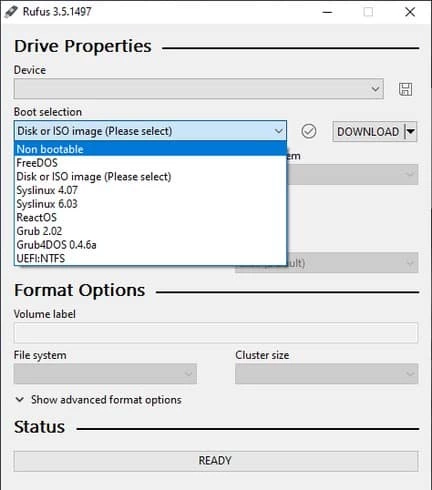
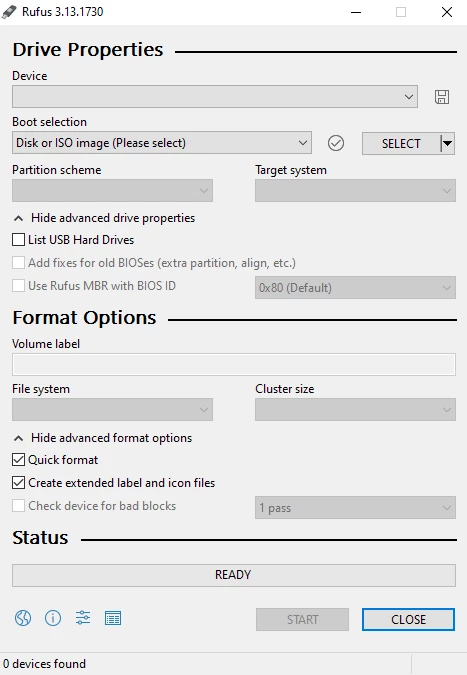
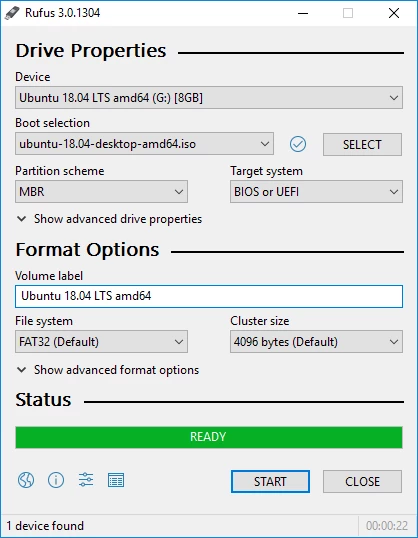
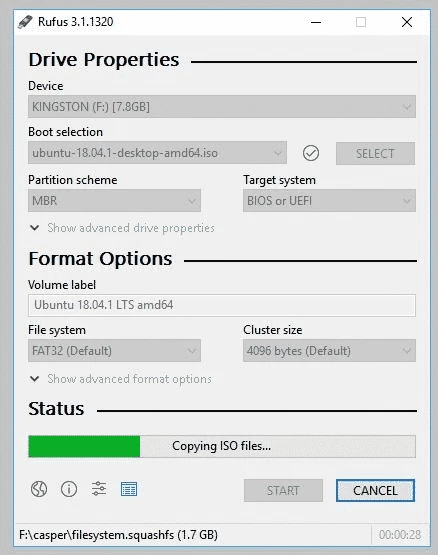
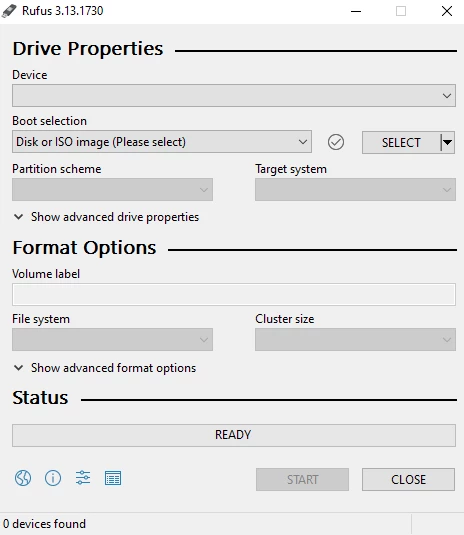
Rufus 4.15 is een gratis hulpprogramma voor Windows van ontwikkelaar Pete Batard, waarmee je een opstartbare usb-stick maakt. Na de download kies je een ISO-bestand, bijvoorbeeld van Windows of een Linux-distributie, en Rufus zet het zo op de stick dat je pc ervan kan opstarten.
Een ISO-bestand is een kopie van een installatieschijf. Om er een pc mee op te starten, moet je het niet gewoon naar een usb-stick kopiëren, maar op een speciale manier wegschrijven, met de juiste partitie-indeling en opstartsector. Dat is precies wat Rufus doet. Het programma is klein en hoeft niet eens geïnstalleerd te worden: je start het bestand en gaat aan de slag. Rufus wordt veel gebruikt om een installatiestick voor Windows te maken, bijvoorbeeld voor een schone installatie of een nieuwe pc zonder dvd-station. Ook voor Linux-distributies, hulpprogramma's voor herstel of het bijwerken van firmware is het geschikt. Het venster bevat alleen de instellingen die ertoe doen: het doelstation, het ISO-bestand, het partitieschema (MBR of GPT) en het bestandssysteem.
Start de pc na het maken van de stick niet vanaf de stick, controleer dan het opstartmenu van je pc: vaak moet je bij het aanzetten een toets indrukken om het opstartapparaat te kiezen. Welke toets dat is, verschilt per fabrikant. Staat Secure Boot aan en weigert de pc de stick, kijk dan of je de juiste combinatie van partitieschema en doelsysteem hebt gekozen. En gebruik liever een aparte stick voor installatiemedia dan een stick met bestanden die je nog nodig hebt.
Rufus draait op Windows en vraagt nauwelijks iets van de pc. Je hebt wel een usb-stick nodig die groot genoeg is voor het ISO-bestand, en beheerdersrechten, omdat het programma rechtstreeks naar de stick schrijft.
Download Rufus alleen van rufus.ie. Het programma is zo klein en bekend dat nagemaakte versies op downloadsites regelmatig opduiken, soms met adware. Controleer daarnaast twee keer of je het juiste station hebt geselecteerd: een verkeerde keuze wist een externe harde schijf net zo makkelijk als een stick. Gebruik ISO-bestanden alleen van de officiële bron, zoals de downloadpagina van Microsoft voor Windows.
UltraISO kan eveneens ISO-bestanden naar een usb-stick schrijven en daarnaast images bewerken. Wie alleen Windows wil installeren, kan ook het hulpprogramma voor installatiemedia op de downloadpagina van Microsoft gebruiken.
Google Play Store PC brengt een selectie Android-games naar Windows via het officiële programma Google Play Games. Gratis, met eisen aan de pc.

Media Creation Tool 10.0.26100.6584 is een gratis tool van Microsoft waarmee je een USB-stick of ISO-bestand maakt om Windows te installeren of te herstellen.

LDPlayer is een gratis Android-emulator voor Windows, vooral bedoeld om mobiele games op de pc te spelen met muis, toetsenbord en meerdere vensters.

BlueStacks is een gratis Android-emulator voor Windows: Android-apps en games draaien op je pc, met toetsenbord, muis en een groot scherm.


Uptodown App Store voor Windows is de gratis app van het downloadplatform Uptodown: programma's zoeken, downloaden en bijwerken vanuit één venster.

NoxPlayer 7.0.6.2 is een gratis Android-emulator voor Windows van Bignox waarmee je Android-apps en mobiele games op je pc gebruikt.